Schnellere Seiten
Kleinere Dateien reduzieren Datenmenge und verbessern die Nutzererfahrung, besonders auf mobilen Verbindungen.
 BroDesigns Bilder-Tool
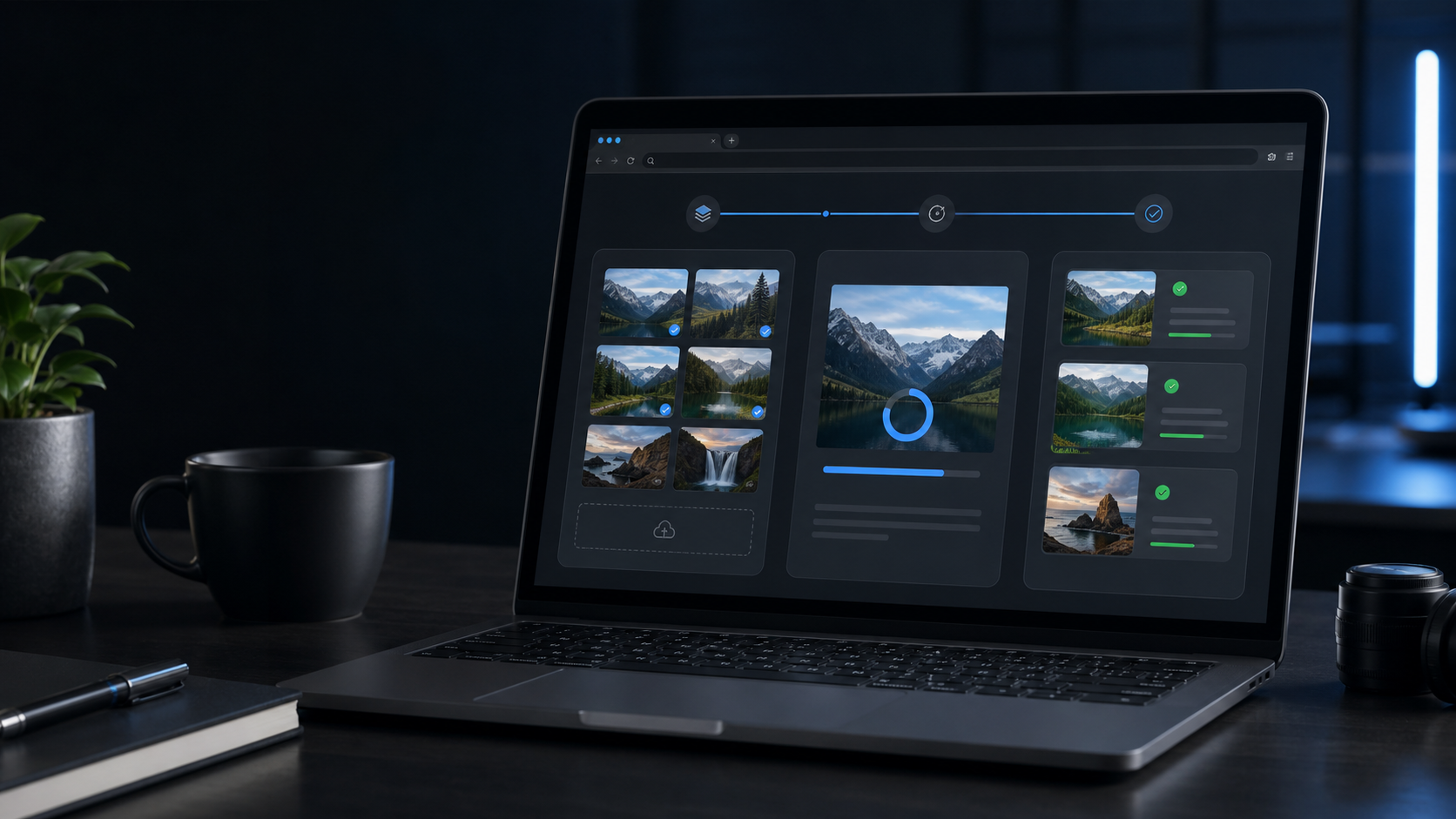
Erstelle SEO-freundliche WebP-Bilder in der richtigen Größe: Name eingeben, Bereich wählen, Bilder hochladen, fertig.
Alles läuft direkt in deinem Browser, ohne Anmeldung und ohne Upload auf einen Server.
Suchmaschinen lesen den Dateinamen mit, darum lieber "Leistungen Webdesign" statt "IMG_1234".
Bilder hierher ziehen oder klicken zum Auswählen
Die Bilder werden nur in deinem Browser verarbeitet. Es wird nichts auf einen Server hochgeladen oder gespeichert.
Der Button wird aktiv, sobald mindestens ein Bild ausgewählt und eine SEO-Seitenbezeichnung eingetragen ist.
Warum optimieren?
Große Kamera- oder Smartphone-Fotos sehen gut aus, sind für Websites aber oft unnötig schwer. Wenn der Browser ein Bild erst groß lädt und anschließend klein darstellt, kostet das Ladezeit. Dieses Tool erstellt kleinere WebP-Dateien, begrenzt die Bildbreite passend zum Einsatzort und erzeugt sprechende Dateinamen.
Kleinere Dateien reduzieren Datenmenge und verbessern die Nutzererfahrung, besonders auf mobilen Verbindungen.
Hero, Inhaltsbild, Kachel oder Thumbnail bekommen unterschiedliche Breiten, statt jedes Motiv pauschal gleich groß zu speichern.
Aus Firma und Bildthema entsteht ein klarer Dateiname wie musterfirma-team-foto.webp statt IMG_5821.jpg.
Ablauf
Der Prozess ist bewusst kurz gehalten, damit auch Kundinnen und Kunden ohne Bildbearbeitungsprogramm eigene Website-Bilder vorbereiten können.
Firma oder Projektname wird für den späteren Dateinamen genutzt.
Beschreibe den Inhalt: etwa Team Foto, Leistungen Webdesign oder Praxis Empfang.
Das Tool setzt die passende Maximalbreite für Hero, Inhalt, Kachel oder Thumbnail.
Einzelne Bilder oder mehrere Dateien können direkt heruntergeladen werden.
Bildgrößen
Die beste Größe hängt vom Einsatzort ab. Ein Startseitenbild braucht mehr Breite als ein Vorschaubild in einer Liste. Deshalb arbeitet das Tool mit Presets statt mit einer einzigen Standardgröße.
Für große Titelbilder auf Startseiten oder Landingpages. Gut für breite Motive mit genügend ruhigen Flächen.
Für Inhaltsseiten, Blogartikel und Leistungsseiten. Meist der beste Kompromiss aus Qualität und Dateigröße.
Für Galerien, Social-Media-Ausschnitte, Übersichten und kleine Listendarstellungen.
Für Bildraster mit zwei Spalten, bei denen die Bilder noch sichtbar Details zeigen sollen.
Für kompaktere Layouts, Portfolios und Abschnittskarten mit mehreren Bildern nebeneinander.
WebP spart häufig Dateigröße gegenüber JPG. Falls ein Browser WebP nicht erstellen kann, nutzt das Tool JPEG als Fallback.
SEO-Checkliste
Bildkomprimierung ist ein starker Start, ersetzt aber keine saubere Einbindung im CMS. Diese Punkte helfen Google und Nutzern, den Bildinhalt besser zu verstehen.
Der Dateiname ist nur ein Signal. Trage zusätzlich einen kurzen, hilfreichen Alt-Text ein, wenn das Bild Inhalt vermittelt.
Google wertet auch den Kontext der Seite aus. Das Bild sollte dort stehen, wo es den Inhalt wirklich unterstützt.
Ein guter Dateiname ist kurz und beschreibend. Wiederholungen wie seo-seo-bild-bild-komprimieren wirken unnatürlich.
Primäre Inhalte sollten direkt sichtbar und crawlbar sein, nicht erst nach Klicks, Slidern oder komplexer Interaktion.
Browser-Verarbeitung
Das Tool verarbeitet ausgewählte Dateien lokal im Browser. Für sensible Kundenbilder ist das praktischer als ein Online-Konverter, bei dem Dateien zuerst an einen fremden Server geschickt werden.
FAQ
Die Antworten sind direkt sichtbar, damit Nutzer und Suchmaschinen dieselben Informationen erhalten.
Nein. Die Bildverarbeitung läuft direkt im Browser. Es ist keine Anmeldung nötig und die Bilder werden nicht auf einen Server hochgeladen.
Das Tool erstellt WebP-Dateien, wenn der Browser WebP unterstützt. Falls WebP nicht verfügbar ist, wird ein JPEG-Fallback genutzt.
Sprechende Dateinamen helfen dabei, den Bildinhalt besser einzuordnen. Deshalb kombiniert das Tool Firmenname und SEO-Seitenbezeichnung zu einem klaren Dateinamen.
Für große Hero-Bilder sind bis zu 1920 Pixel Breite sinnvoll. Inhaltsbilder funktionieren häufig mit 1200 Pixel Breite, Vorschaubilder und Kacheln deutlich kleiner.
Ja. Du kannst mehrere Bilder auswählen, nacheinander im Browser verarbeiten und einzeln oder gesammelt als ZIP herunterladen.
Es ist für BroDesigns-Kunden und alle gedacht, die Website-Bilder schnell vorbereiten wollen, ohne ein Bildbearbeitungsprogramm zu öffnen.